
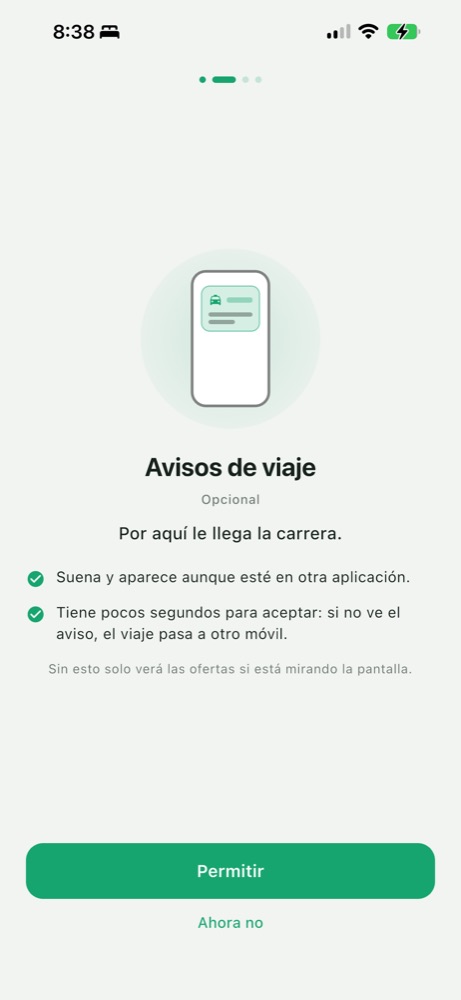
1 · Avisos de viaje
Por aquí le entra la carrera.
Toque Permitir, y otra vez Permitir en la del teléfono.

La app con la que va a recibir sus carreras.
Ábralo desde el teléfono con el que va a trabajar.
Ábralo desde el iPhone con el que va a trabajar.

O apunte con la cámara

O apunte con la cámara
La app está en pruebas: Play Store solo se la muestra a los correos autorizados. Mándenos el suyo y lo habilitamos.
Tiene que ser el correo de Google con el que su teléfono tiene abierta la Play Store. Si nos manda otro, la app le seguirá sin aparecer.
Prefiero mandarlo por correo · Al habilitarlo puede tardar unos minutos: cierre Play Store y vuelva a abrirla.
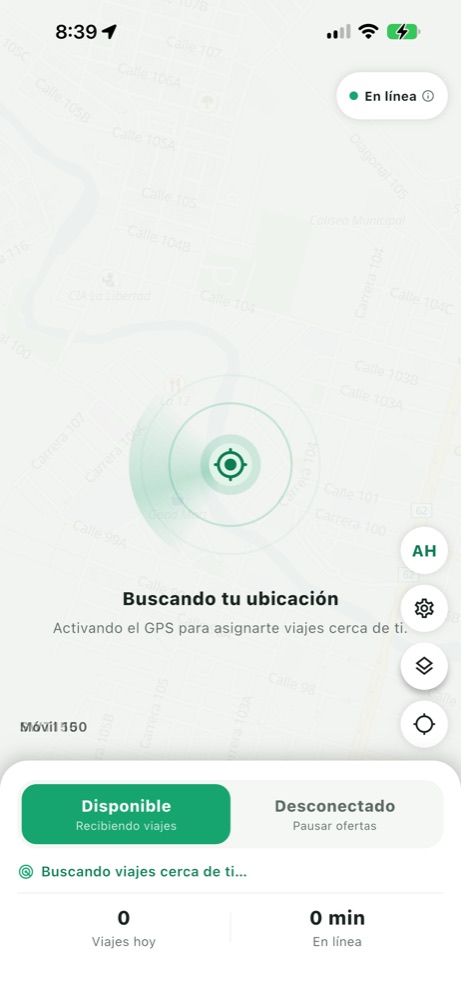
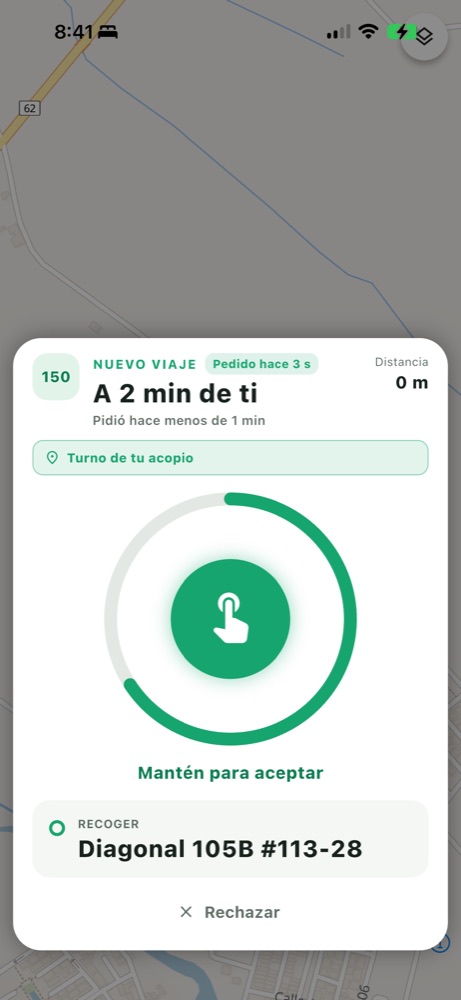
Cómo instalarla y usarla
Debajo está todo explicado paso a paso, con la foto de cada pantalla.
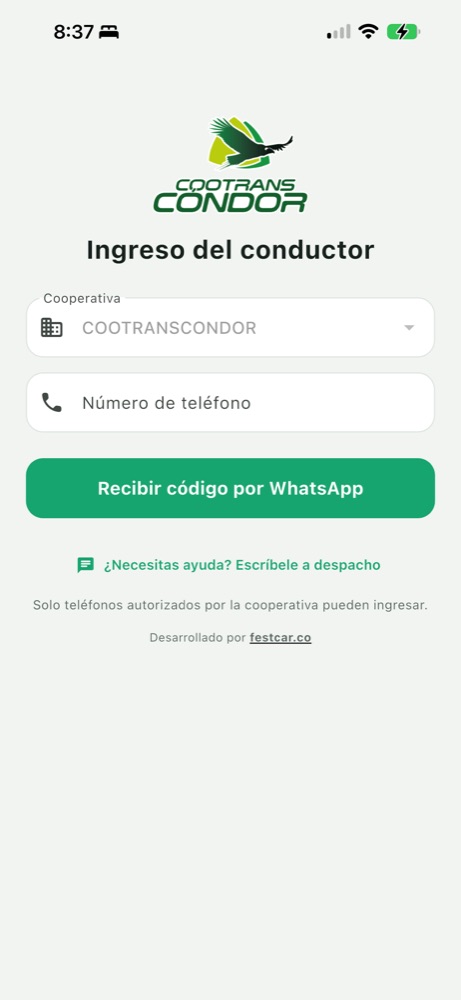
Paso 1· 2 min
Le llega un código por WhatsApp. No hay contraseñas que recordar.
No hay contraseña: le llega un código por WhatsApp.
Paso 2· 1 min
La app le muestra el vehículo asignado y usted confirma.
La app le muestra el móvil con el que va a trabajar. Confirme que es el suyo.
Se hace una sola vez, salvo que le cambien de vehículo.
Va a trabajar en
Paso 3· 3 min
Tres pantallas. Son las que hacen que le lleguen las carreras.
Son pantallas del teléfono, no de la app. Solo una es obligatoria.
Por aquí le entra la carrera.
Toque Permitir, y otra vez Permitir en la del teléfono.
Sin esto el despacho no sabe qué carrera queda cerca de usted.
Elija Mientras se usa la app.
Sin esto Android apaga la app y usted pierde viajes.
Toque Permitir en las dos pantallas.
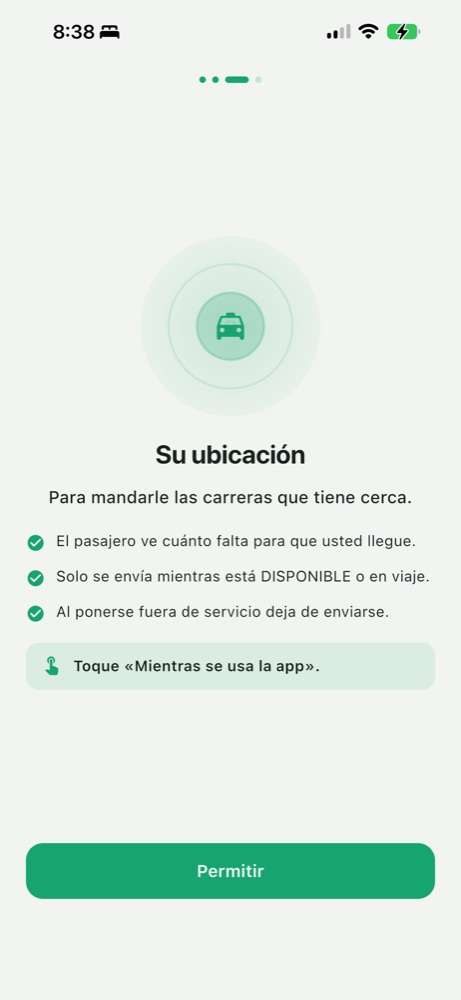
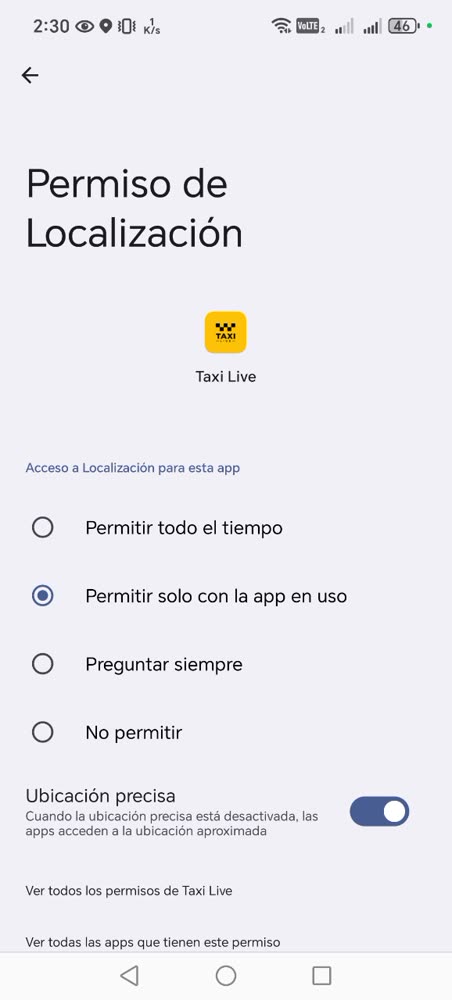
Recorrido del asistente mostrando qué tocar en cada pantalla del sistema.
Pendiente de grabar. Cuando esté, pásale el ID de YouTube a este componente: <Video youtube="ABC123xyz9" />
Paso 4· 1 min
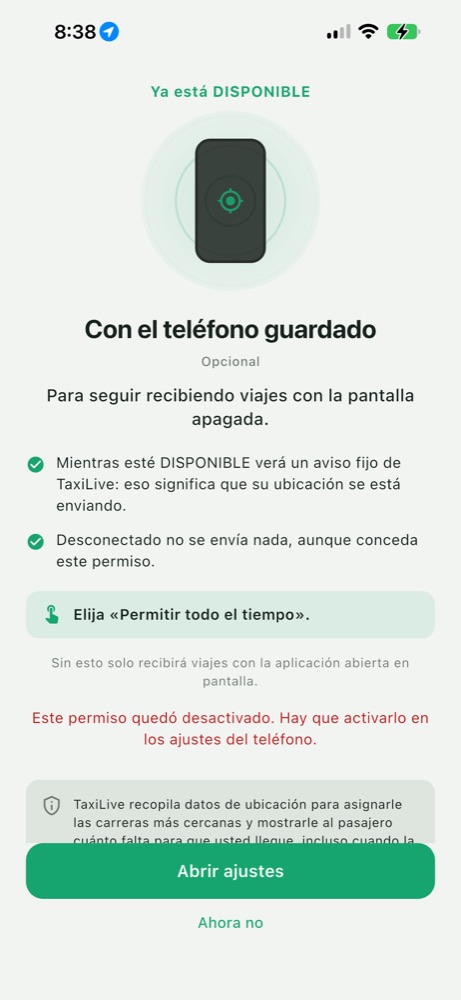
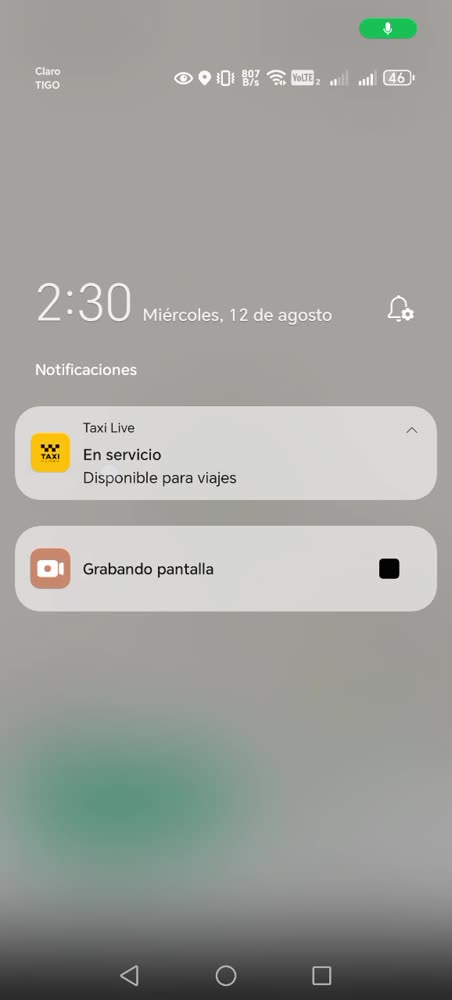
Desde ese momento el despacho sabe dónde está y puede mandarle viajes.
Paso 5· 2 min
Suena, vibra y aparece en pantalla completa. Tiene pocos segundos.
El aro de afuera es el tiempo que le queda. Si se acaba, la carrera pasa a otro móvil. Para dejarla pasar, toque Rechazar.
Suena y ocupa toda la pantalla aunque esté en otra app o con el teléfono bloqueado.
Teléfono bloqueado, entra la oferta con sonido, se mantiene el dedo y se abre el viaje.
Pendiente de grabar. Cuando esté, pásale el ID de YouTube a este componente: <Video youtube="ABC123xyz9" />
Paso 6· 3 min
Ya llegué → Iniciar viaje → Finalizar viaje. Siempre en ese orden.
El mapa le canta las vueltas. También puede usar Waze.
Deslice «Ya llegué»
Corre la espera acordada. Puede escribirle o llamarlo.
Deslice «Iniciar viaje»
Conduzca normal; la app trabaja sola.
Deslice «Finalizar viaje»
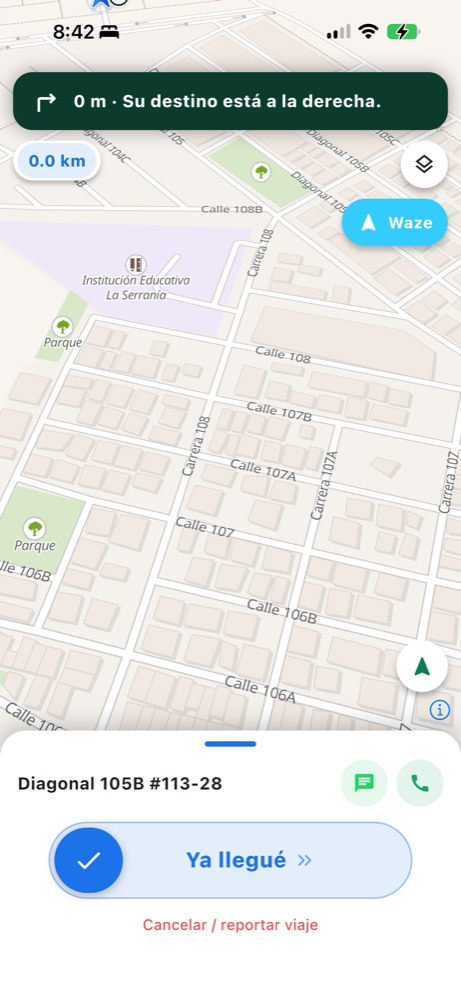
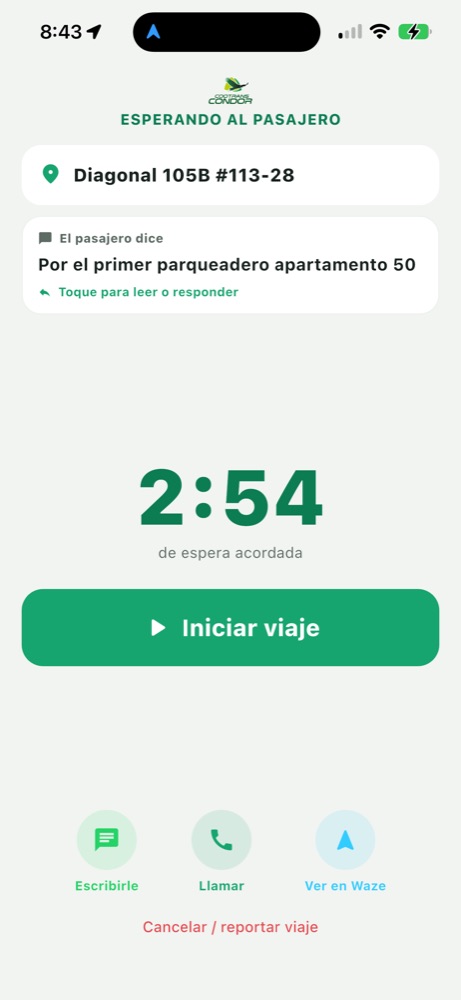
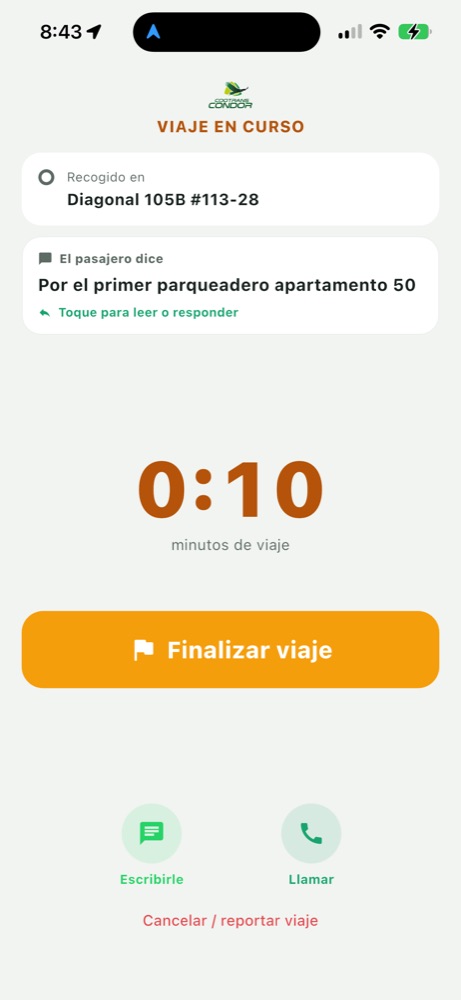
Si dejó indicaciones —la portería, el apartamento—, le aparecen sobre el mapa. Toque el mensaje para responder, o use Llamar: la mayoría de las esperas se resuelven así.
Abajo, «Cancelar / reportar viaje». El viaje vuelve al despacho y se le asigna a otro.
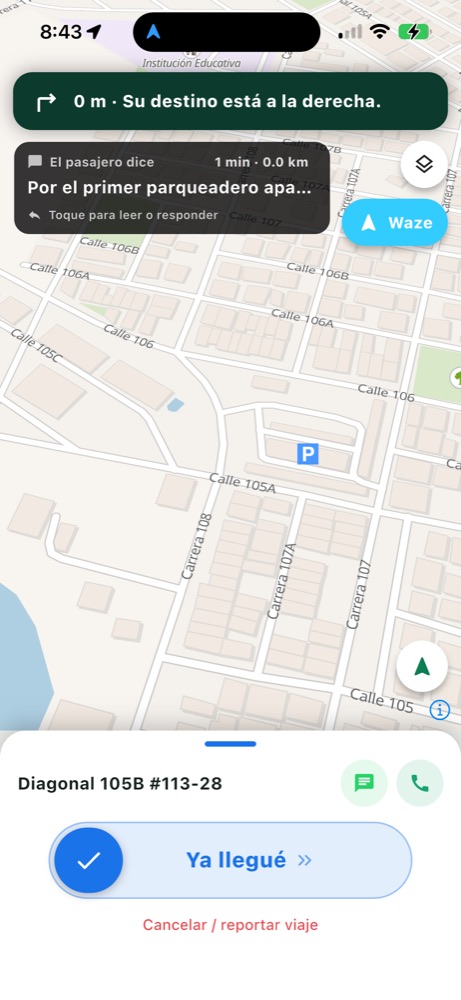
De aceptar al resumen final: navegar, deslizar Ya llegué, iniciar y finalizar. Es el que más se usa en capacitación.
Pendiente de grabar. Cuando esté, pásale el ID de YouTube a este componente: <Video youtube="ABC123xyz9" />
Paso 7
Lo que más pasa y cómo se arregla sin llamar a nadie.
Si todo está bien, puede que no haya demanda en su zona.
Es el ahorro de batería. En los ajustes del teléfono busque Batería → COOTRANSCONDOR y póngalo en Sin restricciones. En Xiaomi, Huawei, Oppo y Realme hay además un inicio automático que hay que encender: pida ayuda la primera vez.
Pasa al rechazarlo dos veces. La app le muestra «Abrir ajustes» y lo lleva al sitio exacto.
Espere a que el reloj llegue a cero y pida otro. Si sigue sin llegar, escríbale a despacho para que verifiquen que tienen su número actualizado.
Siga marcando los pasos con normalidad: la app los guarda y los manda al volver la señal. Lo único que no funciona sin datos es el mapa.
Instale la app y entre con el mismo número. Cierre la sesión en el anterior desde Perfil → Cerrar sesión.